🔰 はじめに
このページでは、AI画像制作アプリ「シン・GLIM20」を使い始めるための初回設定と、基本的な使い方をまとめています。
シン・GLIM20は、プロンプト作成、画像生成、画像の仕上げ、微改変などをひとつの制作環境として扱うための個人開発アプリです。
まずはこのページを上から順番に確認し、Gemini APIキーの準備、アプリの起動、初回設定、基本操作まで進めてください。
🧩 シン・GLIM20でできること
シン・GLIM20には、主に4つの制作機能があります。
シン・GLIM20は、完全自動で何でも作るアプリではありません。
画像生成AIを使った制作の流れを、少しでも扱いやすくするための制作補助アプリです。
🔑 利用前に必要なもの
シン・GLIM20を使うには、次のものが必要です。
シン・GLIM20は、Google Geminiの画像生成AIを活用するアプリです。
そのため、アプリ本体を入手しても、Gemini APIキーを設定しないと画像生成や画像編集などの主要機能は利用できません。
💻 推奨環境
シン・GLIM20は、以下の環境を想定しています。
Mac版は、Apple Silicon搭載Mac(M1 / M2 / M3 / M4以降)を推奨しています。
Windows版は、Windows 11以上を想定しています。
Windows 10でも起動する場合がありますが、推奨環境には含めていません。
また、画像生成や画像編集にはインターネット接続とGemini APIキーが必要です。
オフライン環境では、主要機能は利用できません。
🗝️ Gemini APIキーについて
シン・GLIM20では、Google AI Studioで取得するGemini APIキーを使用します。
Gemini APIキーは、シン・GLIM20とGoogle Geminiの画像生成AIをつなぐための鍵のようなものです。
APIキーを設定することで、シン・GLIM20から画像生成や画像編集を行えるようになります。
Gemini APIキーは、Google AI StudioのAPI Keysページから作成・管理できます。
Google公式の案内はこちらです。
https://ai.google.dev/gemini-api/docs/api-key
Google AI StudioのAPI Keysページはこちらです。
https://aistudio.google.com/app/apikey
Google AI Studioの画面構成や料金、無料枠、制限、利用条件などは、Google側の仕様変更によって変わる場合があります。
そのため、このページでは細かい取得手順を固定して説明せず、最新の内容はGoogle公式ページをご確認ください。
シン・GLIM20の販売価格には、Gemini APIの利用料金は含まれていません。
APIキーの管理、利用状況、料金、制限の確認は、ご自身のGoogleアカウント側で行ってください。
APIキーは他人に見せたり、公開ページやSNSに貼り付けたりしないでください。
🍎 Mac版の初回起動方法
Mac版のシン・GLIM20は、初回起動時にmacOSのセキュリティ機能によって、そのまま開けない場合があります。
これは、個人開発アプリやApp Store外で配布されるアプリでよく表示される確認画面です。
アプリが壊れているという意味ではありません。
以下の手順で確認してください。
🔺 1. ZIPファイルを解凍する
ダウンロードしたZIPファイルをダブルクリックして解凍します。
解凍後、DMGファイルまたはアプリ本体が表示されます。
DMGファイルが入っている場合は、DMGを開き、中に入っている「シン・GLIM20.app」を確認してください。
🔺 2. アプリを「アプリケーション」フォルダへ移動する
DMG内に「シン・GLIM20.app」がある場合は、アプリを「アプリケーション」フォルダへドラッグして移動します。
「アプリケーション」フォルダへ移動せずにDMG内から直接起動すると、正常に動かない場合があります。
必ずMac本体の「アプリケーション」フォルダへ移動してから起動してください。
🔺 3. 最初は右クリックから開く
「アプリケーション」フォルダに移動した「シン・GLIM20.app」を、通常のダブルクリックではなく、右クリックします。
表示されたメニューから「開く」を選択します。
確認画面が表示された場合は、もう一度「開く」を選びます。
初回だけこの操作が必要になる場合があります。
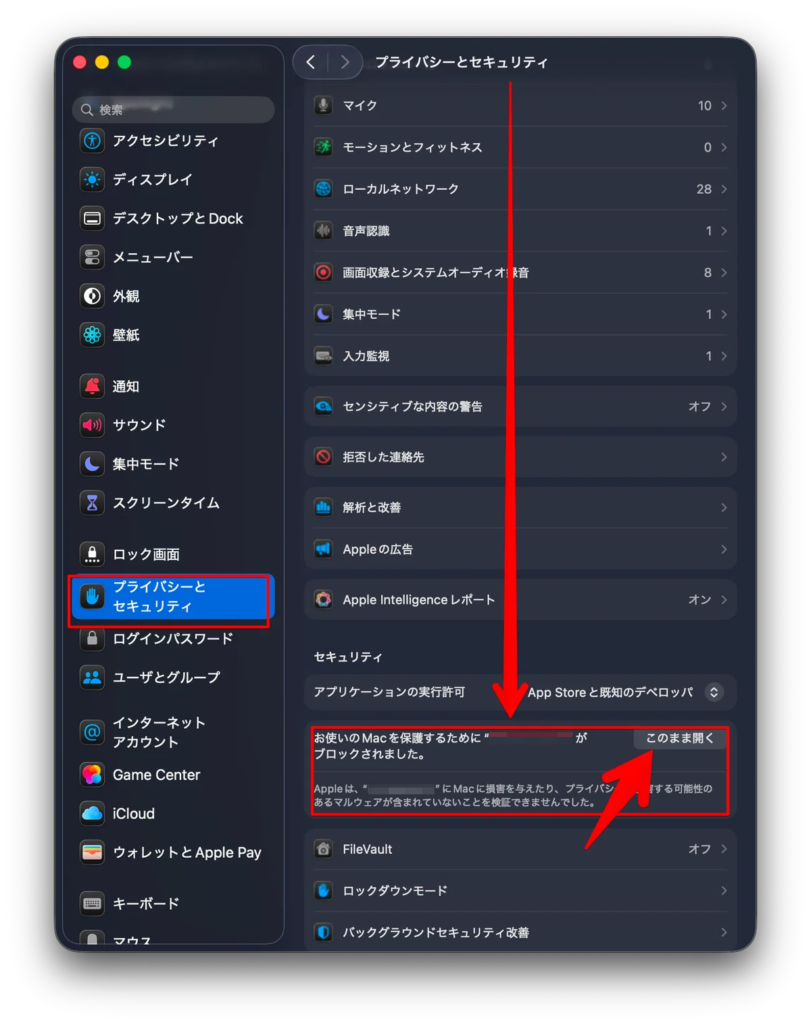
🔺 4. ブロックされた場合は、システム設定を確認する
右クリックから開いても起動できない場合は、macOSのセキュリティ設定でアプリがブロックされている可能性があります。
その場合は、Macの「システム設定」を開きます。
左側のメニューから「プライバシーとセキュリティ」を選択します。
画面を下の方へスクロールし、「セキュリティ」の項目を確認します。
「お使いのMacを保護するために“シン・GLIM20”がブロックされました」のような表示がある場合は、その右側にある「このまま開く」をクリックしてください。
その後、確認画面が表示された場合は、内容を確認して「開く」を選択します。
🔺 5. 初回起動後は、設定画面を開く
シン・GLIM20が起動したら、最初にアプリ内の設定画面を開きます。
設定画面で、Google AI Studioで取得したGemini APIキーを入力してください。
Gemini APIキーが未設定、または間違っている場合、画像生成や画像編集などの主要機能は利用できません。
🔺 6. それでも起動できない場合
上記の手順でも起動できない場合は、次の点を確認してください。
それでも解決しない場合は、お問い合わせフォームからご連絡ください。
🪟 Windows版の初回起動方法
Windows版を利用する場合は、ダウンロードしたZIPファイルを解凍し、中に入っているセットアップファイルを実行してください。
Windowsの保護機能により、初回起動時に警告が表示される場合があります。
その場合は、表示内容を確認したうえで、詳細情報から実行を選択してください。
インストール後、デスクトップやスタートメニューからシン・GLIM20を起動します。
起動後は、まず設定画面を開き、Gemini APIキーを入力してください。
⚙️ 初回設定で確認すること
アプリを起動したら、最初に設定画面を確認してください。
特に重要なのは、Gemini APIキーの設定です。
APIキーが未設定、または間違っている場合、画像生成や画像編集は正常に動作しません。
あわせて、画像の保存先やダウンロード先も確認しておくと安心です。
初回設定では、細かい機能をすべて覚える必要はありません。
まずはAPIキーを設定し、画像生成ができる状態にすることを優先してください。
🖼️ 基本的な使い方
基本的な流れは、次のようになります。
- Prompt Builderで、短いアイデアからプロンプトを作ります。
- GLIM Image Generatorで、そのプロンプトを使って画像を生成します。
- 必要に応じて、GLIM Editorで明るさ、色味、文字入れ、アスペクト比などを整えます。
- 元画像の雰囲気を保ちながら一部だけ変えたい場合は、G-Satelliteを使います。
最初からすべての機能を使う必要はありません。
まずは、Prompt BuilderとGLIM Image Generatorを使って、プロンプト作成から画像生成までの流れを試してください。
慣れてきたら、GLIM EditorやG-Satelliteを使って、画像を仕上げたり、部分的な調整を試したりすると分かりやすいです。
🧪 画像が生成できない時の確認
画像が生成できない場合は、まず次の点を確認してください。
画像生成AIは、Google側の仕様変更、混雑、制限、モデル側の挙動によって、期待通りに動作しない場合があります。
同じ操作をしても、毎回まったく同じ結果になるとは限りません。
うまくいかない場合は、プロンプトを短くする、画像を入れ直す、時間を置いて再度試すなども確認してください。
🛟 サポート範囲について
シン・GLIM20は、個人開発の売り切り型アプリです。
購入後のサポートは、初回起動、Gemini APIキー設定、ダウンロードファイルの確認など、導入に関する基本的な内容を中心に対応します。
画像生成結果の個別調整、プロンプト作成代行、購入者様のPC環境に依存する高度なトラブル対応、Google AI StudioやGemini API側の仕様・料金・制限に関する個別サポートは対象外です。
また、今後のアップデート提供を保証するものではありません。
重大な不具合が見つかった場合は、可能な範囲で修正版を提供する場合があります。
🔄 アップデートについて
シン・GLIM20は売り切り型の商品です。
今後のアップデート提供を保証するものではありません。
ただし、重大な不具合が見つかった場合や、提供上必要と判断した場合は、可能な範囲で修正版を案内する場合があります。
Gemini APIやGoogle AI Studio側の仕様変更により、アプリの一部機能が影響を受ける可能性があります。
🚫 禁止事項
シン・GLIM20本体、ダウンロードURL、専用ページの情報、同梱ファイルなどの第三者共有は禁止です。
また、以下の行為は禁止します。
生成物の利用範囲、公開可否、商用利用可否については、使用するAIサービスや各モデルの利用規約に従ってください。
⚠️ 免責事項
シン・GLIM20は、画像生成AIを使った制作を補助するための個人開発アプリです。
すべての環境での動作、すべての画像生成結果、すべてのAIモデルの出力内容を保証するものではありません。
Google Gemini、Google AI Studio、Gemini APIの仕様変更、料金変更、制限、障害などによって、アプリの動作や利用できる機能に影響が出る場合があります。
生成物の利用範囲、公開可否、商用利用可否については、使用するAIサービスや各モデルの利用規約をご確認ください。
❓ よくある質問
💬 Gemini APIキーがないと使えませんか?
画像生成や画像編集などの主要機能を使うには、Gemini APIキーが必要です。
APIキーを設定しない場合、シン・GLIM20の主要機能は利用できません。
💬 API利用料はアプリ代金に含まれますか?
含まれません。
Gemini APIの利用条件、料金、無料枠、制限などはGoogle側の仕様に従います。
💬 Mac版とWindows版は同じですか?
基本的な考え方は同じですが、起動方法やインストール方法は異なります。
ご自身の環境に合った版を利用してください。
💬 生成画像は必ず思い通りになりますか?
いいえ。必ず思い通りになるものではありません。
画像生成AIの結果は、入力したプロンプト、参照画像、選択したモデル、Google Gemini側の仕様や挙動によって変わります。
同じような指示を入れても、毎回同じ画像になるとは限りません。
また、人物、文字、細かい形、手指、背景の整合性、微改変、構図変更などは、意図した通りにならない場合があります。
シン・GLIM20は、画像生成AIを使った制作を補助するためのアプリです。
生成結果を完全に制御したり、希望通りの画像が必ず作れることを保証したりするものではありません。
期待した結果にならない場合は、プロンプトを調整する、参照画像を変える、条件を少なくする、複数回試すなどの確認が必要です。
💬 アプリを改造して配布してもいいですか?
できません。
改変版の配布、販売、転売、再配布は禁止です。
📩 お問い合わせ・不具合報告
シン・GLIM20に関するお問い合わせや不具合報告は、下記フォームからご連絡ください。
https://forms.gle/HBqwkZjGTi4redgA8
お問い合わせの前に、まずはこのページ内の「よくある質問」と「画像が生成できない時の確認」をご確認ください。
内容によっては、返信や個別対応ができない場合があります。
© 2025 hobohoboAI All Rights Reserved.